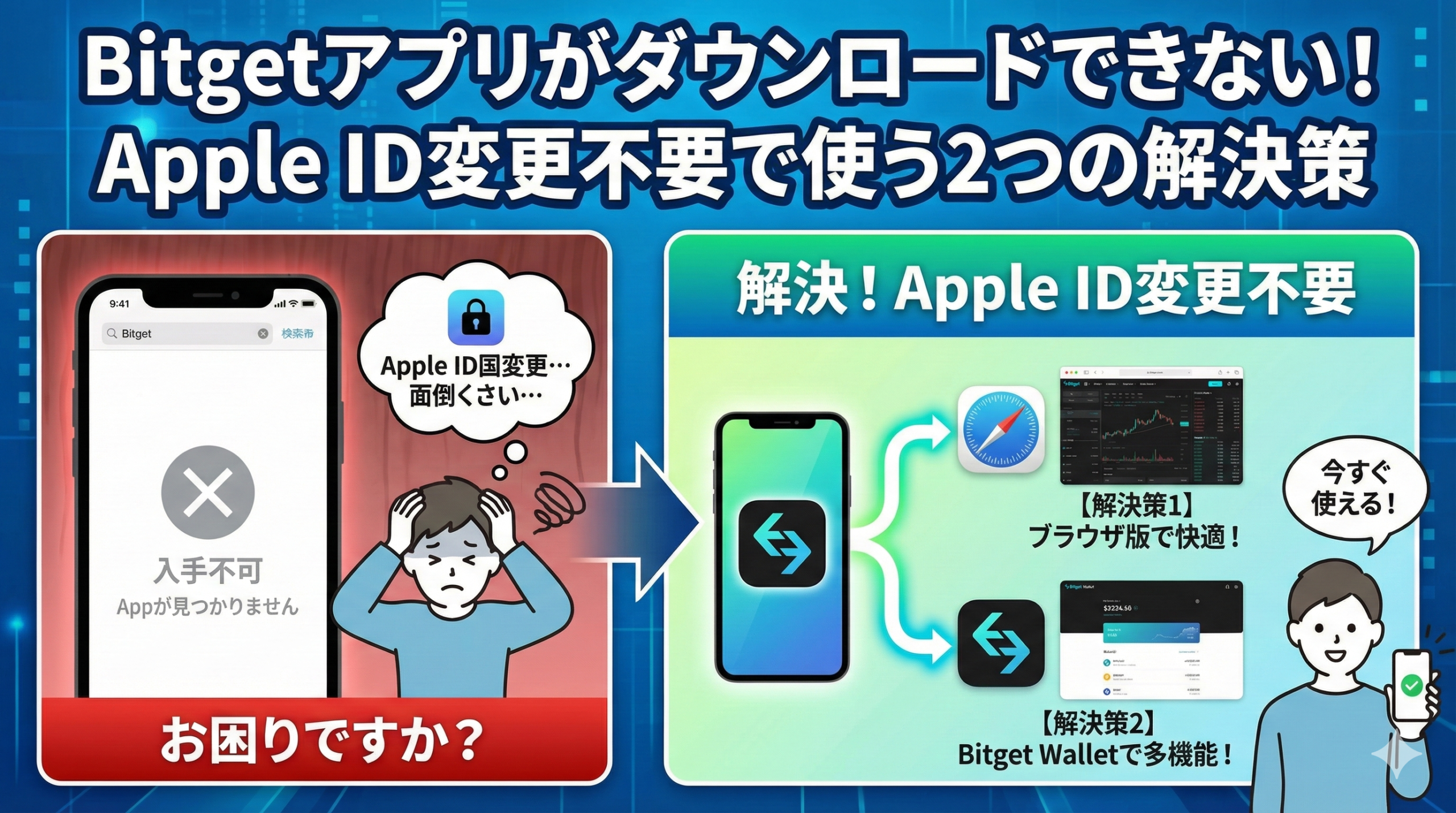
はじめに:Bitgetアプリが見つからない方へ

「Bitget(ビットゲット)を使いたいのに、App Storeに見当たらない…。」
「海外の取引所だからiPhoneだとアプリが入れられないの?」
現在、日本のApp StoreではBitgetの本家アプリがインストールできない状況が続いています。
解決方法として「Apple ID(Googleアカウント)の国設定を変更して、海外版ストアからダウンロードする方法」を多くの方が紹介していますが
正直なところ「設定が難しそう」「既存のサブスクリプションに影響が出ないか怖い」とハードル高く感じている方も多いのではないでしょうか。
そこで本記事では、面倒な設定変更などを使わずに、今すぐBitgetをスマホで快適に利用するための2つの「正規ルート」をご紹介します。
実は今「ブラウザ版」と「Bitget Wallet」がかなり進化しているんです。
解決策①:公式がリニューアル!進化した「ブラウザ版」を使う
「ブラウザ版は使いにくい」というのは過去の話です。
Bitgetは、アプリをダウンロードできないユーザーのためにモバイルWeb版の全面リニューアルを行いました。
UIが「新しいモバイルWeb体験」へ進化
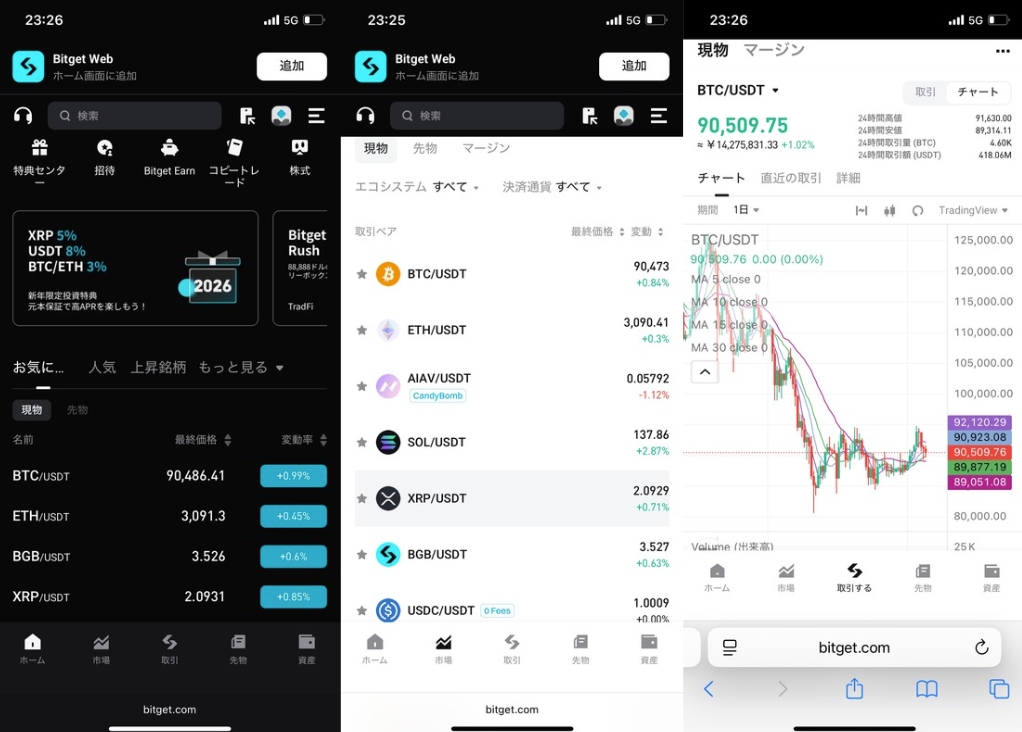
現在のブラウザ版は従来の「PCサイトの縮小版」ではなく、スマホ専用に最適化されたデザインになっています。
ここに注目!
- ホーム画面の改善: ログイン直後に資産総額や入金ボタンが一目でわかるレイアウトに変更。
- 取引フローの短縮: 以前は注文までに4〜5タップ必要でしたが、現在は2〜3タップでスムーズに取引完了まで辿り着けます。
- 視認性の向上: チャートや注文画面がアプリに近い整理された配置になり、誤操作のリスクが減りました。
専用アプリのヌルヌル動く操作感には及びませんが「ブラウザ版=使いにくい」という先入観がある方は、ぜひ一度Bitget公式サイトにアクセスして、その進化を体験してみてください。
「ホーム画面に追加」でワンタップ起動
毎回ブラウザを開いて検索するのは面倒ですよね。そこで「ホーム画面に追加」という機能を使います。
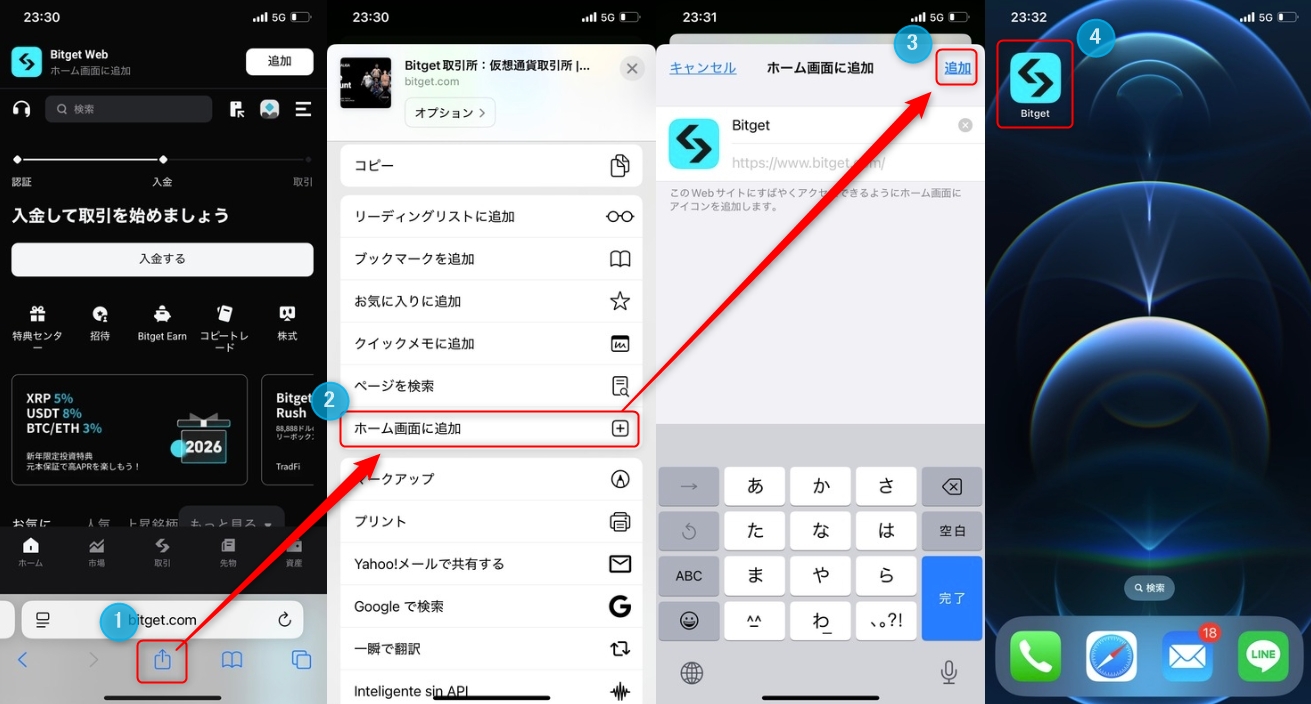
【設定手順(iPhone/Safariの場合)】
- SafariでBitget公式サイトを開く
- 画面下部の共有ボタン(四角から矢印が出ているアイコン)をタップ
- 「ホーム画面に追加」を選択
- 右上の「追加」をタップ
これだけで、スマホのホーム画面にBitgetのアイコンが出現します。
ここから起動すれば、アドレスバーなどが表示されないフルスクリーンモードになり「まるでアプリを立ち上げているのと同じ感覚」で使用できます。
解決策②:「Bitget Wallet」をインストールして使う
「やっぱりブラウザではなく、ちゃんとしたアプリを入れたい」
「お得なキャンペーンに参加したい」
そんな方におすすめなのが、日本のApp Storeでも通常通りインストール可能な「Bitget Wallet」を活用する方法です。
アプリで快適に資産管理&スワップ
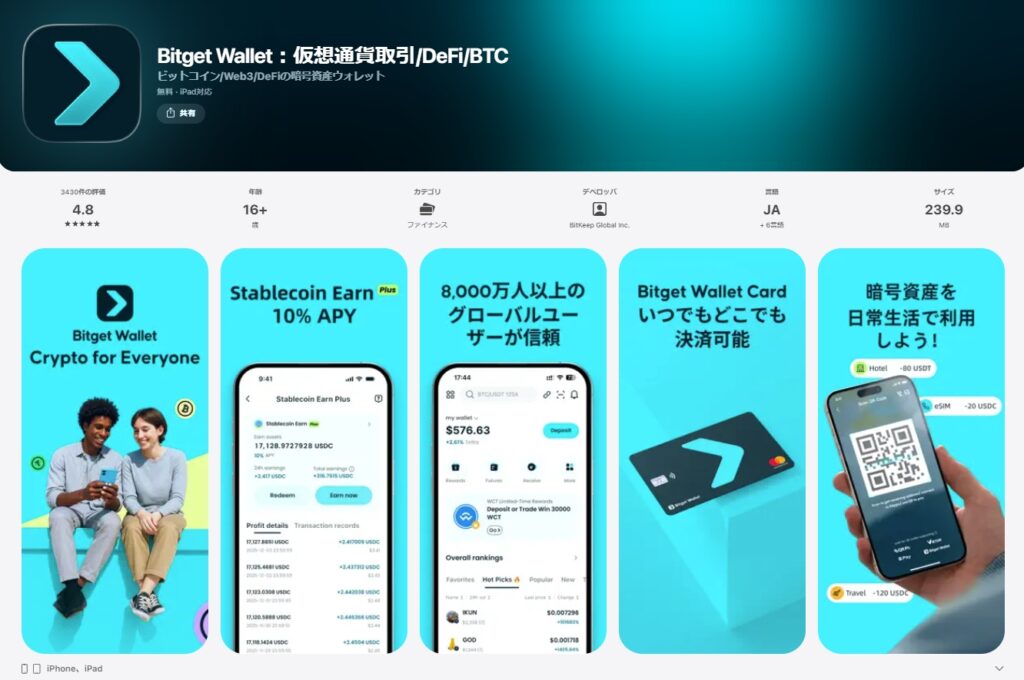
Bitget Walletは、仮想通貨を安全に保管できる高機能なアプリです。
ウォレット内の「スワップ機能」を使えば、アプリ操作だけで簡単に通貨を交換(売買)することができます。
「細かい指値注文などはせず、アプリで手軽に通貨を交換・保有したい」というライトな利用であれば、このBitget Walletで十分に代用が可能です。アプリならではのサクサクとした操作感で資産管理ができます。
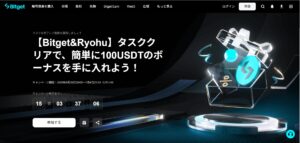
現在キャンペーン実施中
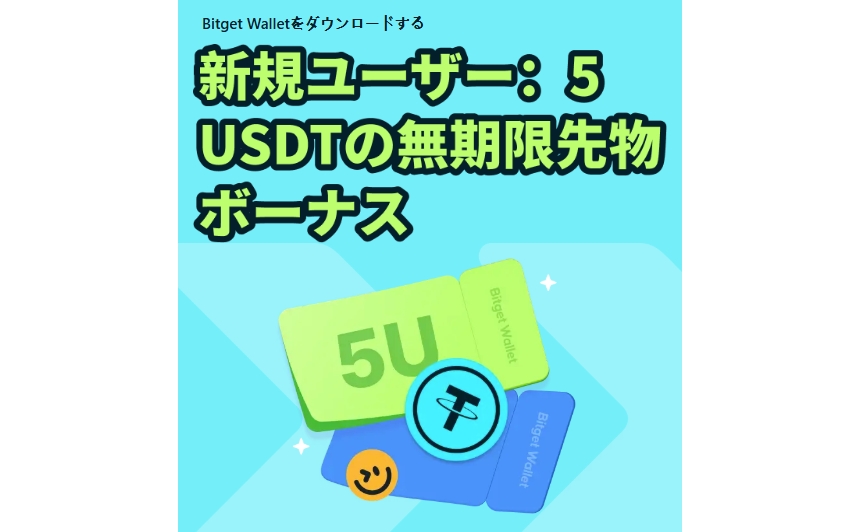
Bitget Walletを利用する大きなメリットが、現在積極的に行われているユーザー向けキャンペーンです。
- 新規ユーザー特典: 新規開設&タスク完了で豪華なウェルカムボーナス(USDTなど)が貰えるキャンペーンが頻繁に開催されています。
- Earning Center: アプリ内の「Earning Center」では、エアドロップ情報やタスク報酬を一括管理できます。
- BGBエコシステム: ウォレット独自のトークン(BGB)に関連したイベントなども盛り上がっています。
アプリを入れておけばプッシュ通知でこれらのお得な情報を見逃すことがありません。「ただ使うだけでなく、利益も最大化したい」という方はWalletからの参加がおすすめです。
DEX(分散型取引所)としても超優秀
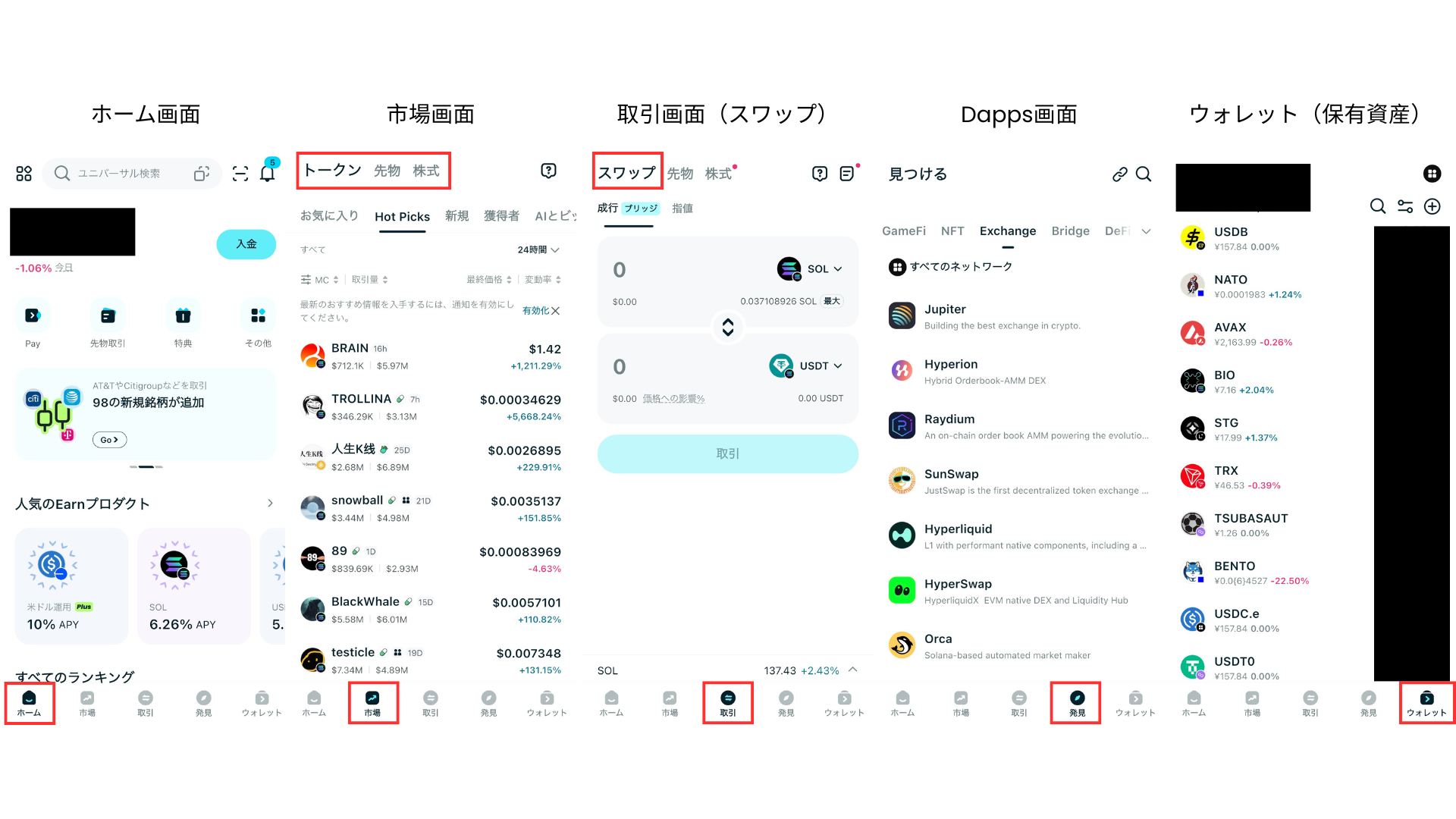
もちろん、Web3ウォレットとしての機能も優秀です。
Uniswap、PancakeSwap、Hyperliquid、JupiterなどのDEX(分散型取引所)への接続や、スワップ(交換)もこのアプリ一つで完結します。
- スワップ機能: アプリ内で手軽に通貨を交換
- DEXアクセス: 分散型取引所への接続
- キャンペーン: ウォレット限定のボーナス
これらを1つのアプリで管理できるため、初心者から中上級者まで非常に強力なツールとなります。
よくある質問(Q&A)
ブラウザ版やWalletの利用に関して、よく寄せられる疑問にお答えします。
Bitgetブラウザ版についてのQ&A
- ブラウザ版とアプリ版で、取引手数料に違いはありますか?
-
いいえ、違いはありません。
ブラウザ版でもアプリ版でも、同じBitgetのシステムを利用しているため、手数料やスプレッド、機能面は全く同じ条件で取引できます。 - ブラウザ版のセキュリティは安全ですか?
-
はい、通信はSSL等で暗号化されており、アプリ同様のセキュリティ対策が施されています。
ただし、Google検索などで偽サイト(フィッシングサイト)にアクセスしてしまうリスクを防ぐため、必ず「ホーム画面に追加」したアイコンやブックマークからアクセスするようにしましょう。また、二段階認証(2FA)の設定は必須です。 - 以前インストールした古いBitgetアプリがまだiPhoneに入っているのですが、そのまま使用できますか?
-
そのまま使うことも可能ですが、ストアから削除されているとアプリの「アップデート(更新)」ができません。最新バージョンを使用したい場合は、ブラウザ版への移行をおすすめします。
- 機種変更をした場合、データはどうなりますか?
-
新しい端末でログインするだけでOKです。
Bitget Wallet利用についてのQ&A
- Bitget Walletを使うのに本人確認(KYC)は必要ですか?
-
基本的にWallet(ウォレット)機能を利用するだけなら、面倒な本人確認(KYC)は不要です。アプリをダウンロードして初期設定をするだけですぐに使えます。(※一部、クレジットカード購入機能などを使う場合を除く)
- Bitget Walletから取引所へ資金を移すのに手数料はかかりますか?
-
はい、かかります。Bitget WalletとBitget取引所は別のシステム(オンチェーン)で管理されているため、資金を移動させる際はブロックチェーンのネットワーク手数料(ガス代)が必要です。内部振替のように無料ではない点にご注意ください。
- 機種変更をした場合、データはどうなりますか?
-
アプリ初回起動時に設定した「リカバリーフレーズ(12個などの英単語)」があれば、新しいスマホで復元可能です。逆に、このフレーズを紛失すると資産を取り出せなくなるため、必ず紙に書いて厳重に保管してください。
まとめ:あなたに合うのはどっち?
Bitgetの本家アプリがダウンロードできない現状、ご自身のスタイルに合わせて以下のどちらかを選んでみてください。
【ブラウザ版】がおすすめな人
- iPHONE利用の人(Androidの人はBitget公式サイトからアプリダウンロード可)
- Apple IDの国籍を変えてまでインストールしたくない
- とにかく手軽に、今のスマホ設定のまま始めたい
→ SafariやChromeで開き「ホーム画面に追加」しましょう!
【Bitget Wallet】がおすすめな人
- やっぱり「アプリ」の動作・操作感が好き
- キャンペーンやボーナスを逃さず獲得したい
- 現物・先物取引などをアプリでスムーズに行いたい
→ ストアから「Bitget Wallet」をインストールしましょう!
無理に海外アカウントを作る裏技を使わなくても、リニューアルされた「ブラウザ版」や多機能な「Walletアプリ」など、快適に使う選択肢は用意されています。ぜひ、ご自身に合った方法でBitgetを活用してみてください。
※本記事は情報提供を目的としており、投資助言ではありません。暗号資産(仮想通貨)取引にはリスクが伴います。ご自身の判断と責任において行ってください。