Solanaエコシステムに注目が集まる中、ついに最新のSolana Mobile「Seeker」が日本にも到着しました。
本記事では「Seekerとは何か?」から、エアドロップの可能性、購入方法、設定手順、使い方や使ってみた感想まで紹介していきます。まで紹介していきます。
これから購入を検討している方や、既に手元に届いた方にとっても役立つ情報をまとめています。
Solana Mobile「Seeker」とは?

「Seeker」は、Solana Labsのモバイル部門であるSolana Mobileが開発した、Web3特化型のAndroidスマートフォンです。前作「Saga」の後継機にあたり、Solanaブロックチェーンとの深い統合を前提に設計されています。
この端末には、暗号資産の管理やNFTの活用、分散型アプリ(dApp)の操作に必要な機能があらかじめ組み込まれており、購入後すぐにWeb3体験を始められるのが大きな特徴です。SolanaウォレットやdAppストアもインストール済みで、スマホとウォレットが完全に一体化した形になっています。
特に注目すべきは、以下の2つの独自機能です。
- Seed Vault Wallet
セキュリティに配慮した設計で、ハードウェアウォレットとモバイルウォレットを統合した新しい鍵管理方式。秘密鍵をOSの外で安全に保管できるため、資産保護性能が非常に高いのが特長です。 - Seeker ID
ウォレットアドレス、ユーザー名、そしてNFT型のGenesis Token(所有証明)を一つのIDとして統合。これにより、dAppやエアドロップ参加時に一貫したデジタルIDとして活用できる仕様になっています。
これらの機能によって、「Seeker」は単なるスマートフォンではなく、Solanaエコシステムの本格的な入り口となるデバイスとして期待されています。
エアドロップがもらえる可能性は?Seeker保有の注目ポイント
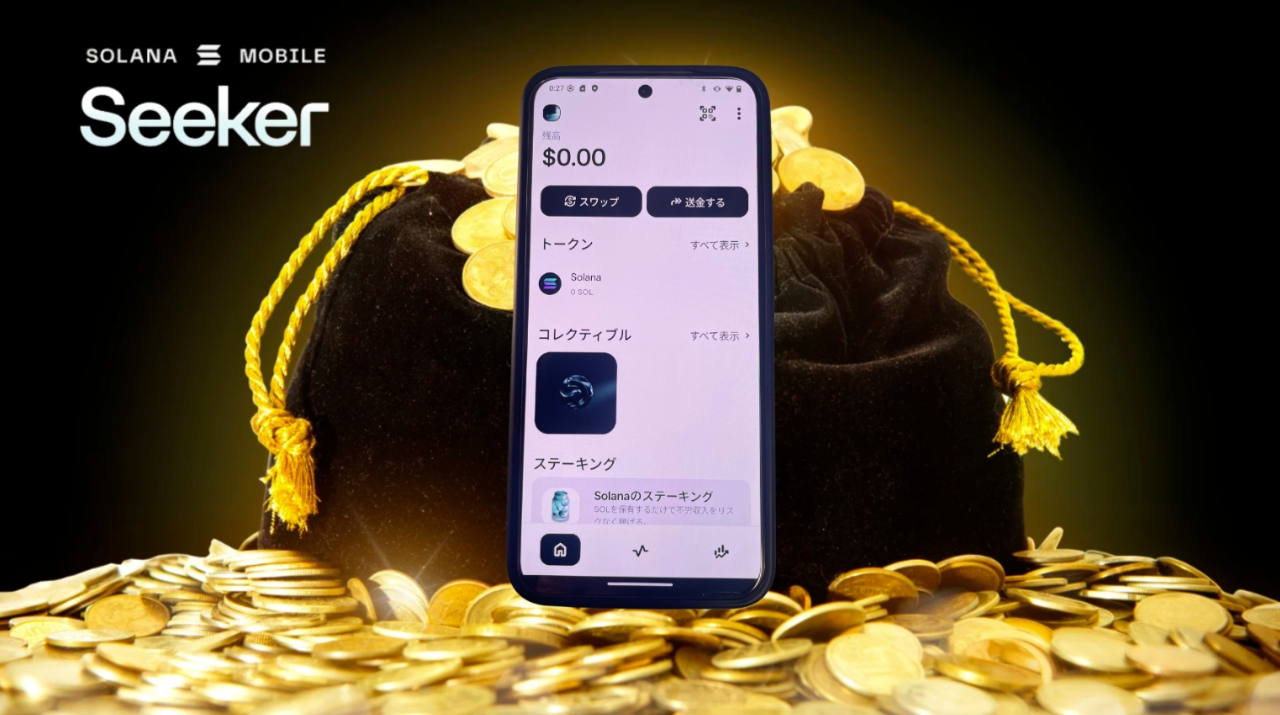
前作「Saga」では、$BONKをはじめとする高額エアドロップ(数百〜数千ドル相当)が相次いで配布され、端末価格を大きく上回るリターンを得たユーザーも多く、Web3界隈で大きな話題となりました。
「Seeker」もその流れを継承する形で、すでにNFTの先着ミント権やトークン配布の期待が高まっています。
Solana Mobileは、Seeker保有者向けにエコシステム支援キャンペーンを継続的に展開する方針を示しており、今後も保有者限定のdAppイベントやエアドロップ施策が実施される可能性が高いと見られています。
また、Seekerに搭載されている「Seeker ID」を事前に発行しておくことで、ウォレットアドレス・ユーザー名・Genesisトークンが統合管理され、エアドロップ対象としての認証が容易になるとされています。
特に先着制やウォレット紐付け型の配布では、「Seeker ID」の有無が参加条件になるケースも考えられます。
こうした背景から、「Seeker」は単なるスマホ端末ではなく、「実質無料」になる可能性を秘めたWeb3エアドロッププラットフォームとして、投資的価値を含めて注目されています。
最初のエアドロップが実施される可能性のある時期は?
Seekerの出荷開始は2025年8月初旬から始まっており、多くのユーザーの手元にすでに端末が届き始めています。
前作「Saga」では、端末出荷開始から約1〜2ヶ月後(2023年末〜2024年初頭)にかけて初回エアドロップが実施されました。この流れを踏まえると、Seekerでも同様のスケジュールになると予想されます。
そのため、Seekerで最初のエアドロップが行われるのは、2025年9月〜10月頃が有力です。
近い将来、SKRトークンや新たなNFT、BONKのようなミームコインの配布が始まる可能性は十分にあります。
Solana Mobile エコシステムの「$SKR」
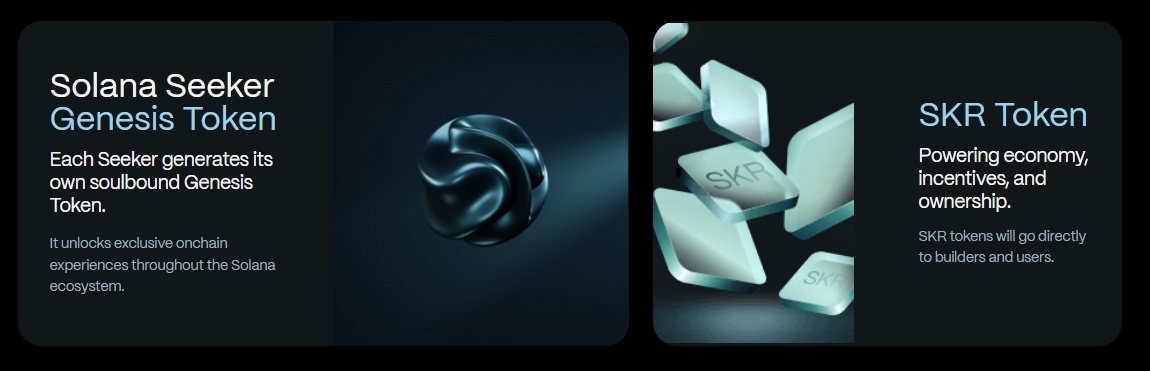
2025年5月21日にSolana Mobileが公式発表した「$SKR」は、自社のWeb3モバイルエコシステムを支えるネイティブユーティリティトークンです。主に以下の役割を担う予定です。
- エコシステムへの参加を促すインセンティブ(例:dApp開発者や端末ユーザーへの報酬)
- ガバナンス機能(dAppストアのルールやポリシーに関する意思決定)
- プラットフォームへのアクセス権としての機能
$SKRは、Seeker端末保有者や開発者がエコシステムに貢献した際に、トークンによる報酬やエアドロップが実施される可能性が高いと注目されています。
また、$SKRはTEEPIN(Trusted Execution Environment Platform Infrastructure Network)という分散型モバイルプラットフォームの柱となるもので、セキュリティと分散性を強化する仕組みとなっています。
購入方法と価格|日本からの注文は可能?

Solana Mobile「Seeker」は、日本への配送にも対応しており、公式サイトから誰でも購入可能です。価格は約$500(約7万円台)です。
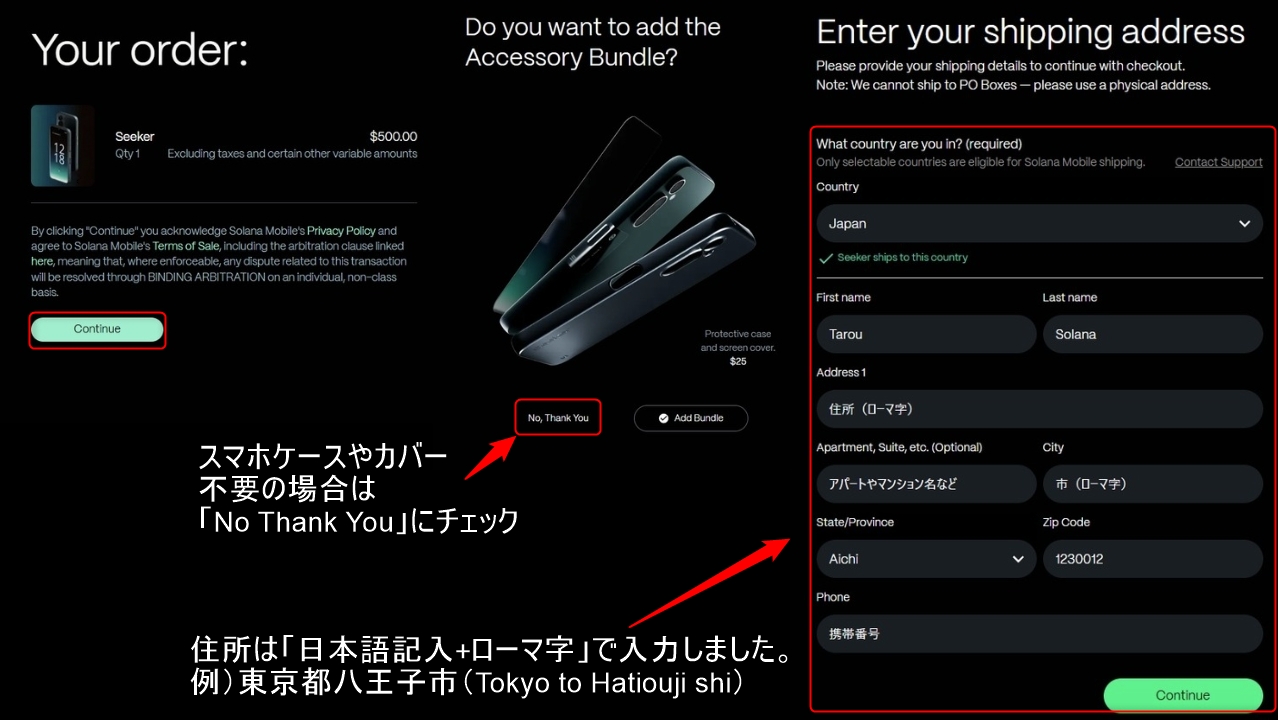
Seekerと一緒にスマホケースやフィルターの購入も一緒に可能です。不要であれば「No Thank you」にチェックを入れて、住所記入に進みます。
私の場合、住所は念のため「日本語記入」+「ローマ字」も一緒に記入しておきました。
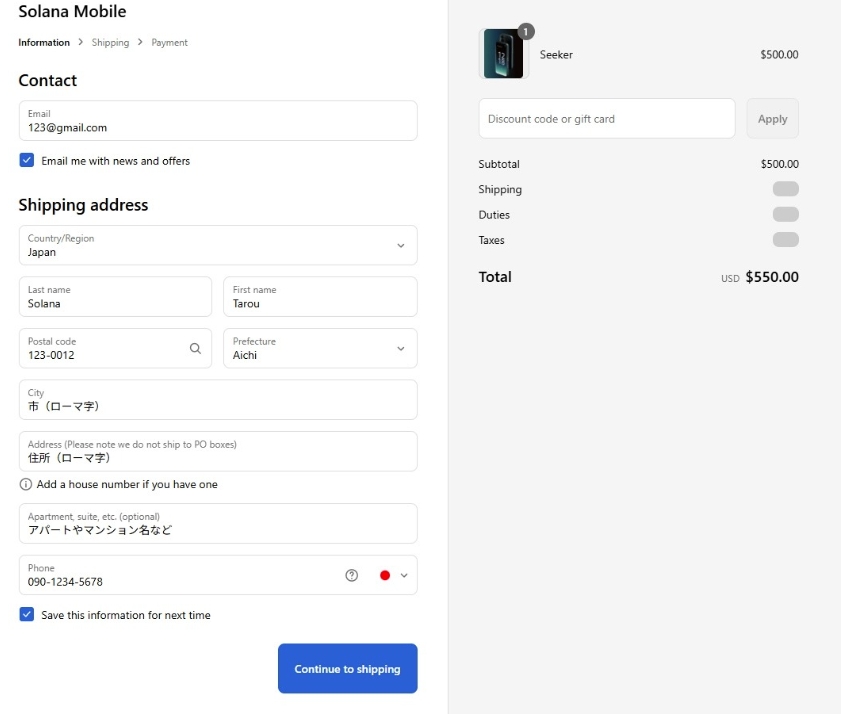
メールアドレスや携帯番号を記入します。
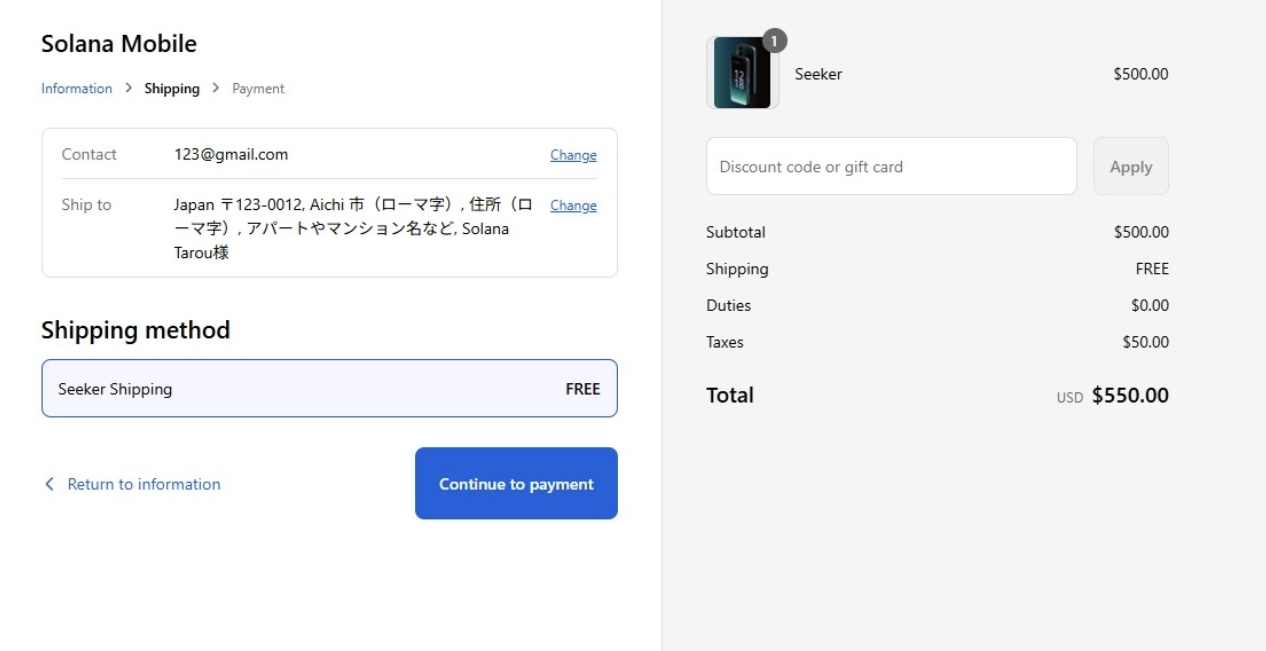
記入した情報を確認して次へ進みます。
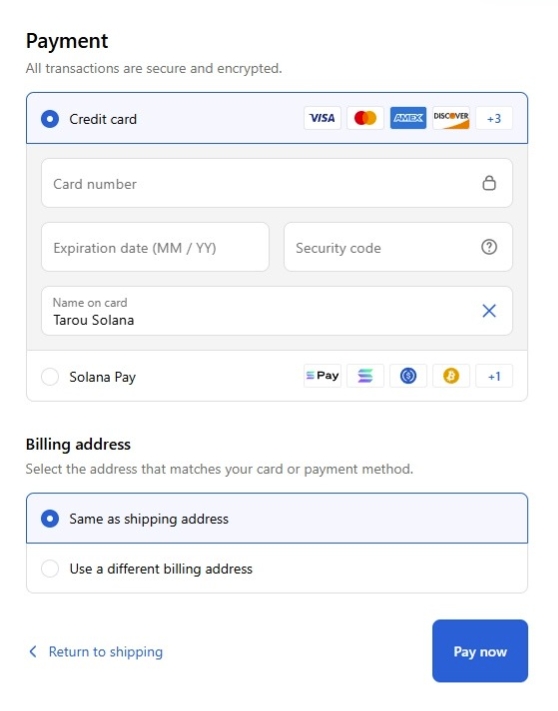
クレジットカードでの購入の場合:
カード番号など必要な情報を記入してください。
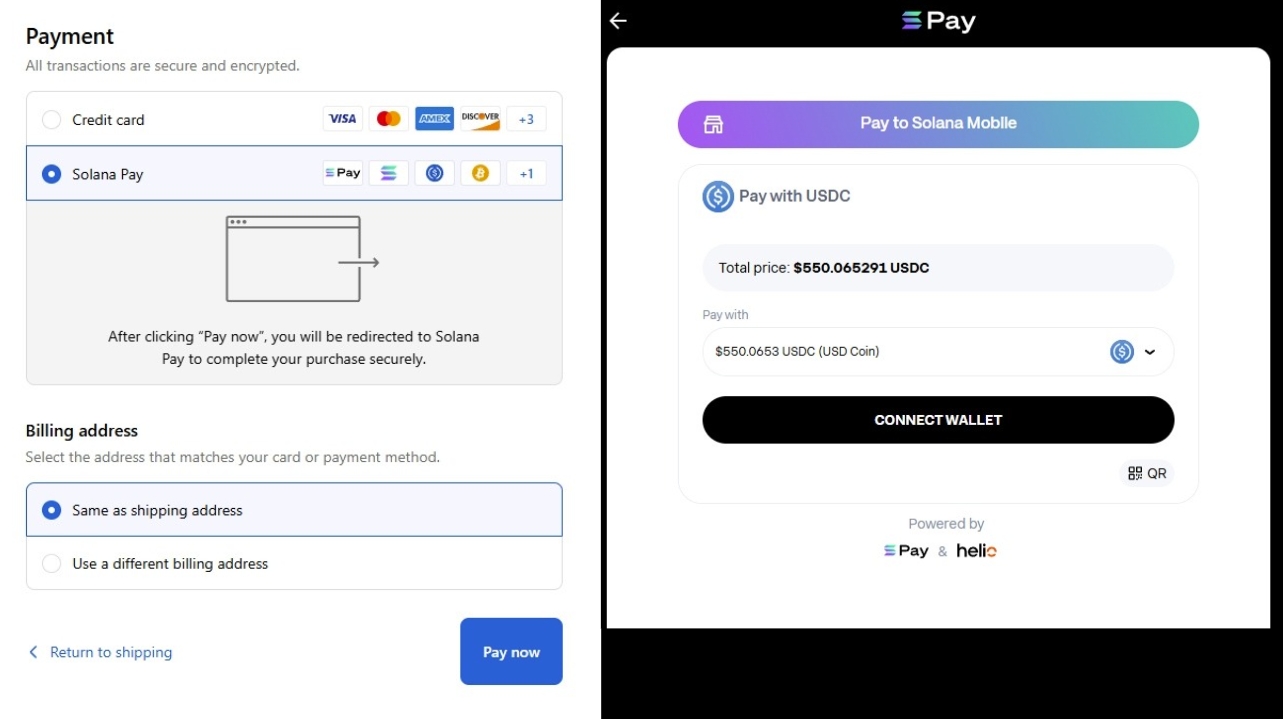
Solana Payでの購入の場合:
PhantomなどのSolana対応ウォレットを接続し、「USDT」や「USDC」で支払いを行います。手数料としてごく少額のSOL(約数円程度)が必要になるため、事前に少額を入金しておきましょう。
支払いが完了したら登録したメールアドレス宛に発送メールが後日届くと思います。(混雑状況により数カ月かかる場合もあります。)
Seekerのエアドロップ発表後に価格上昇するリスクも考慮すると、早めの購入が安心です。
Seekerが届いたら最初にやること|初期設定と活用準備【写真付き】
本体が届いた後、スムーズに使い始めるために以下の設定を行います。
開封と外観チェック

パッケージはシンプルなデザイン。本体の他に充電ケーブル、SIMピン、説明書が同封されています。
手に取った印象は「落ち着いた質感」で、重量もほどよく、普段使いにも違和感のない仕上がりです。
初期設定の流れ
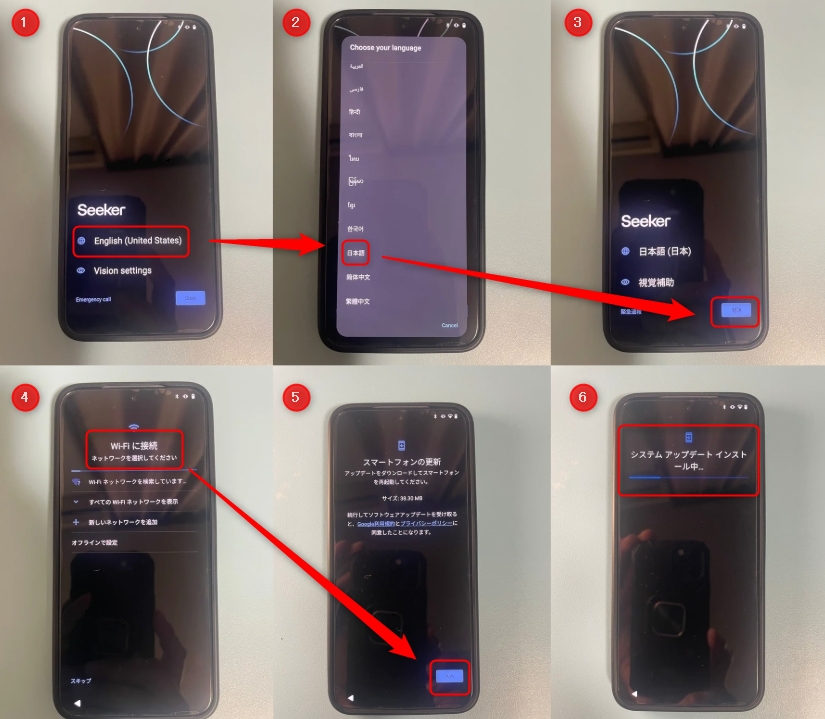
起動後は、Android端末と同様に言語選択 → Wi-Fi接続 → アップデート更新を行います。
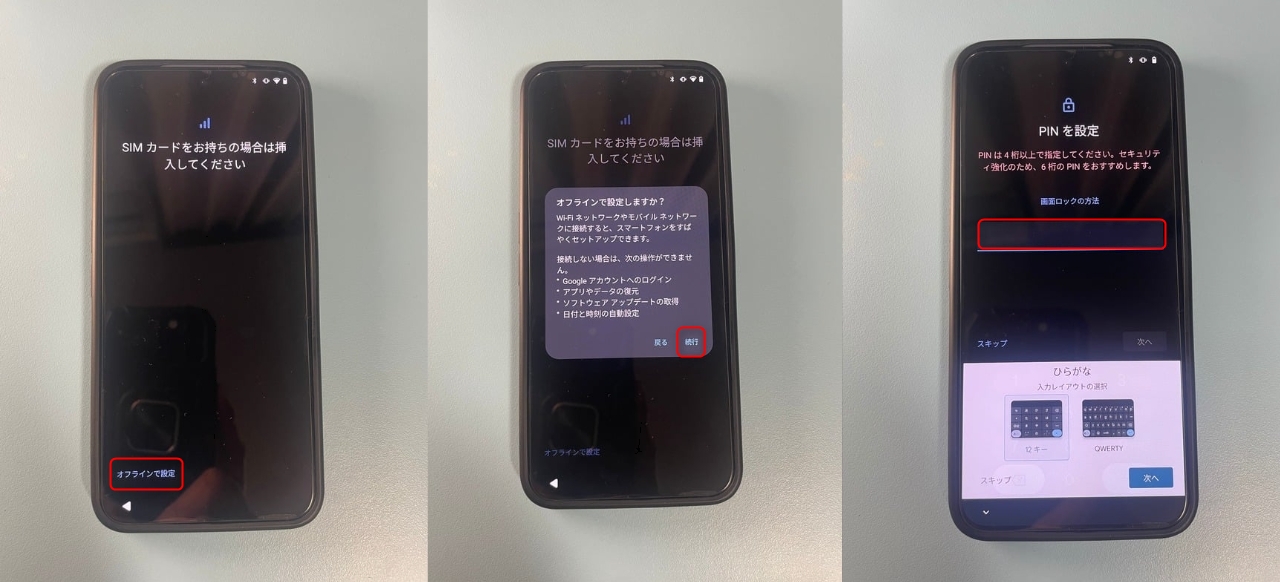
アップデートが完了したら、設定を行っていきます。
SIMカードがない場合は「オンラインで設定」でOK。その後、PINコード(お好きな4桁のパスワード)を設定しましょう。
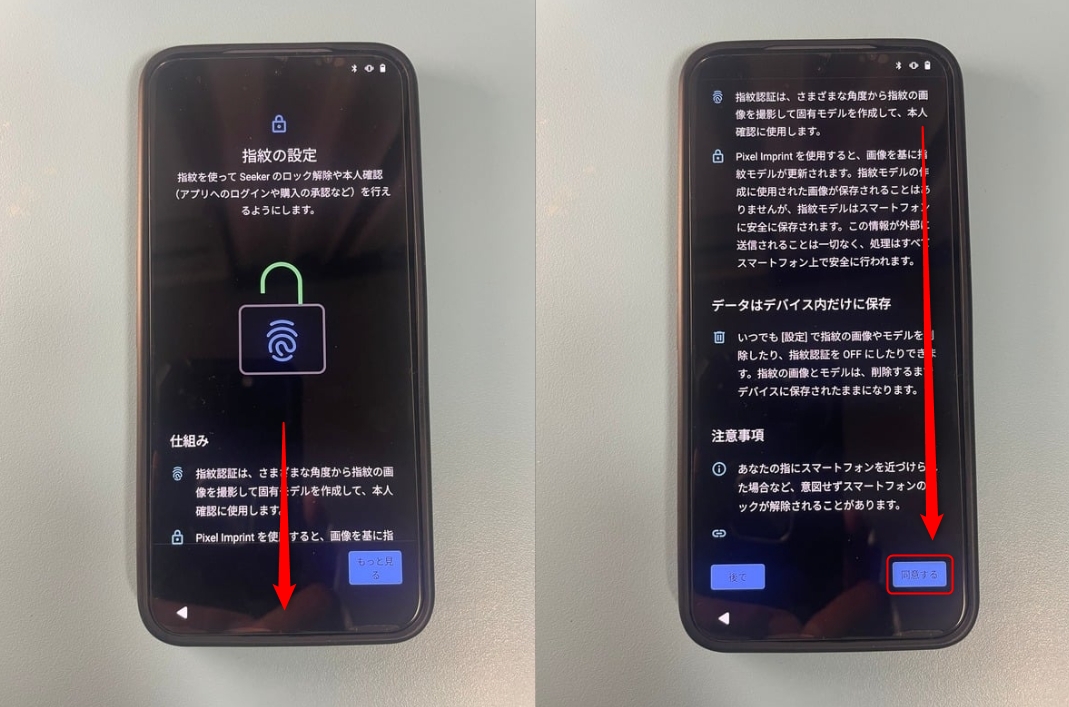
下にスクロールし「同意する」にチェック。
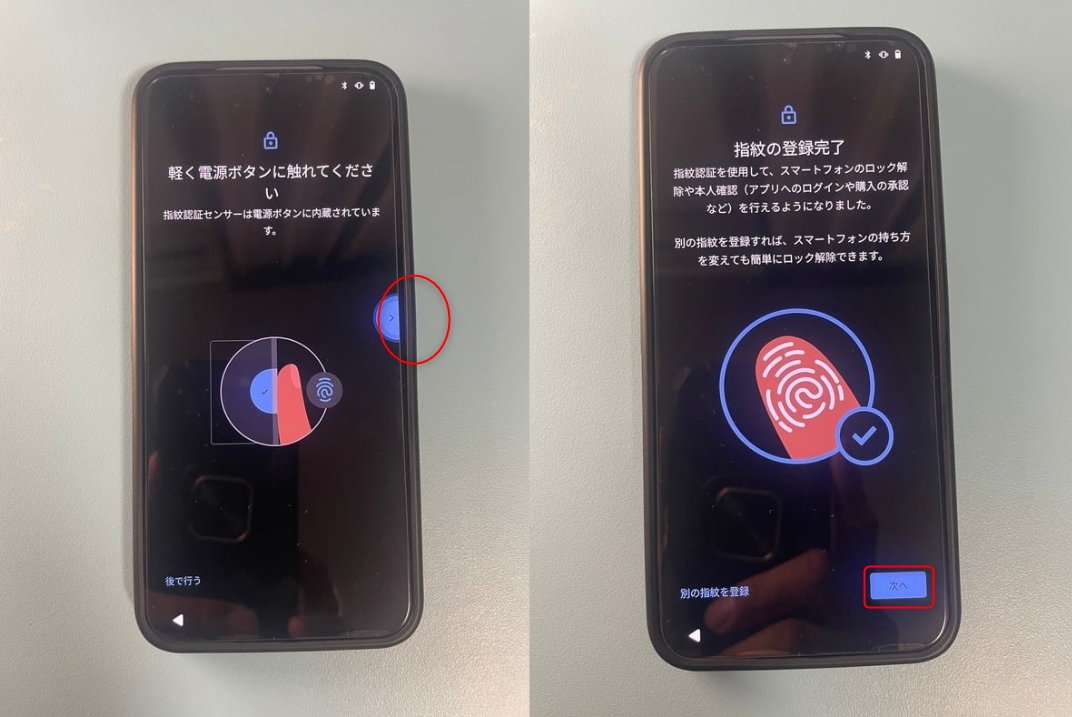
電源ボタンに指を軽く触れ、離し、また触れて、といった具合に何度か繰り返し行い、指紋登録を行います。
赤くエラーになった場合でも、そのまま指を離したり、触れたりを繰り返せば正常に認識してくれます。
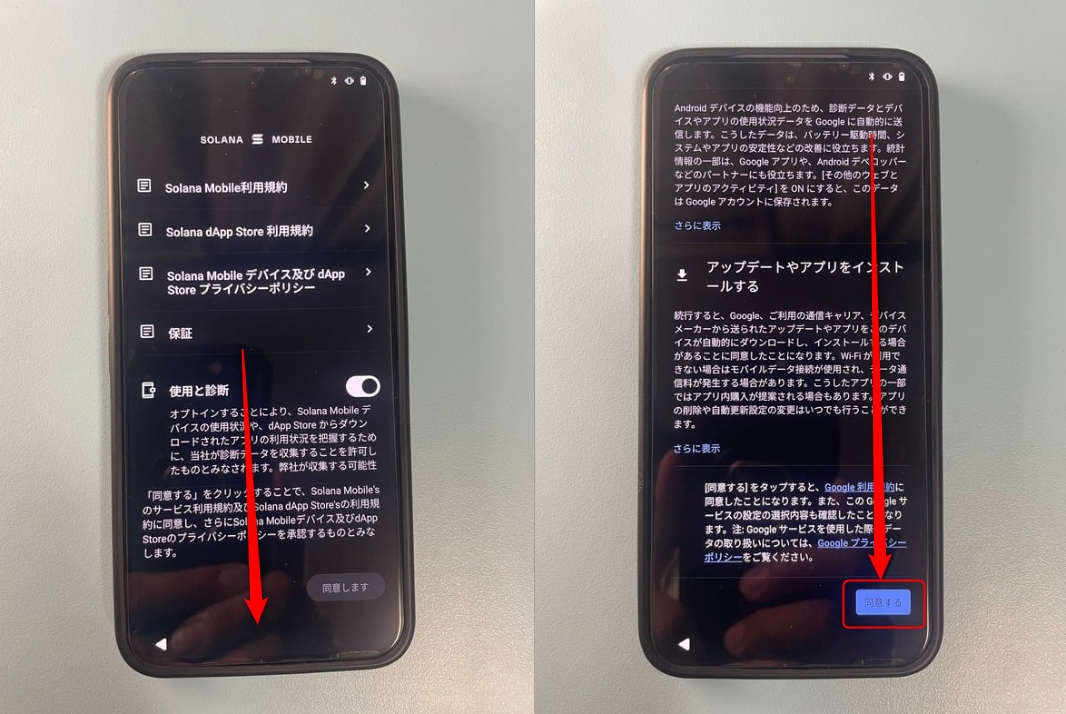
規約を読み、下にスクロールすると「同意する」を選択できるようになります。
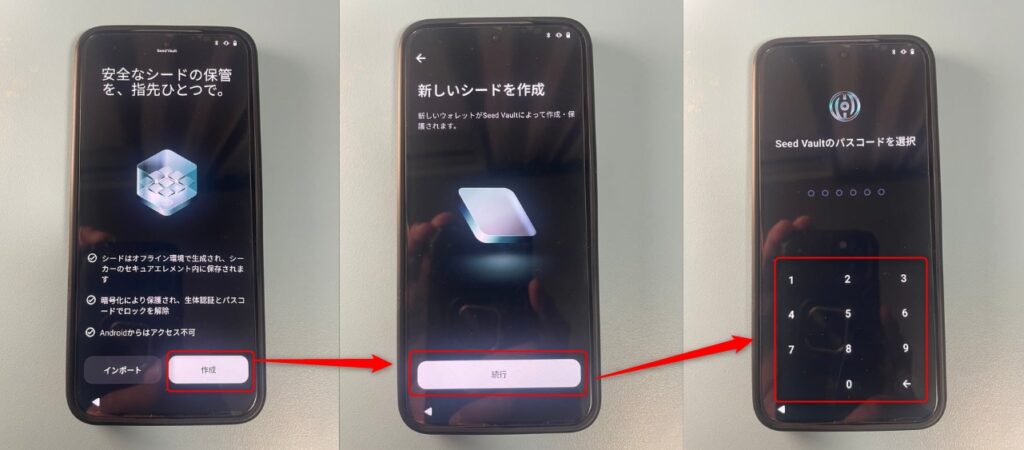
その後、ウォレットの作成を行います。任意の6桁のパスコードを入力します、忘れないようにしおきましょう。
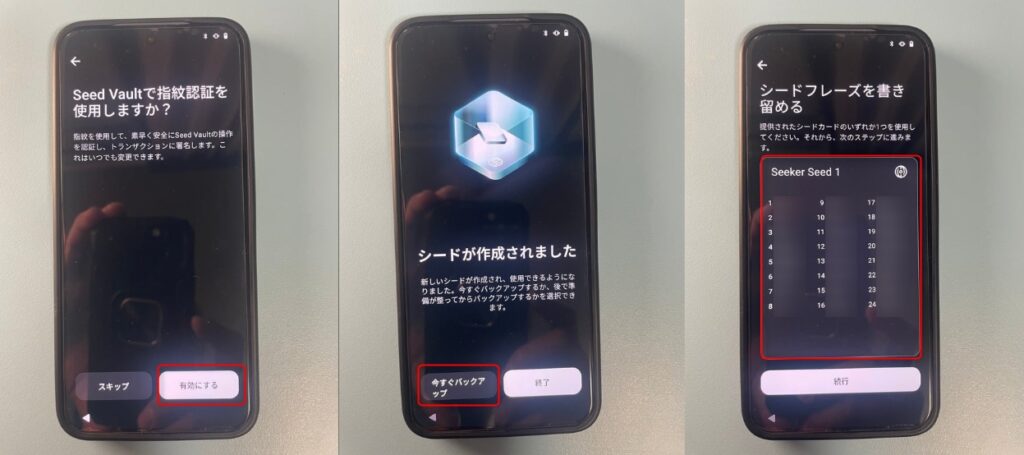
指紋認証⇒有効にする
「今すぐバックアップ」を選択してシードフレーズ24個の英単語を必ず控えておきましょう。シードフレーズは重要なので無くさないように必ずメモしておいてください。一つでも忘れてしまったなどの場合、復元不可になります。
Solana Mobileと同封されていた、シードフレーズカードに手書きで書いて保存しておきましょう。
Walletが作成されたら、次に「Seeker ID」の設定を行います。
Seeker IDの設定
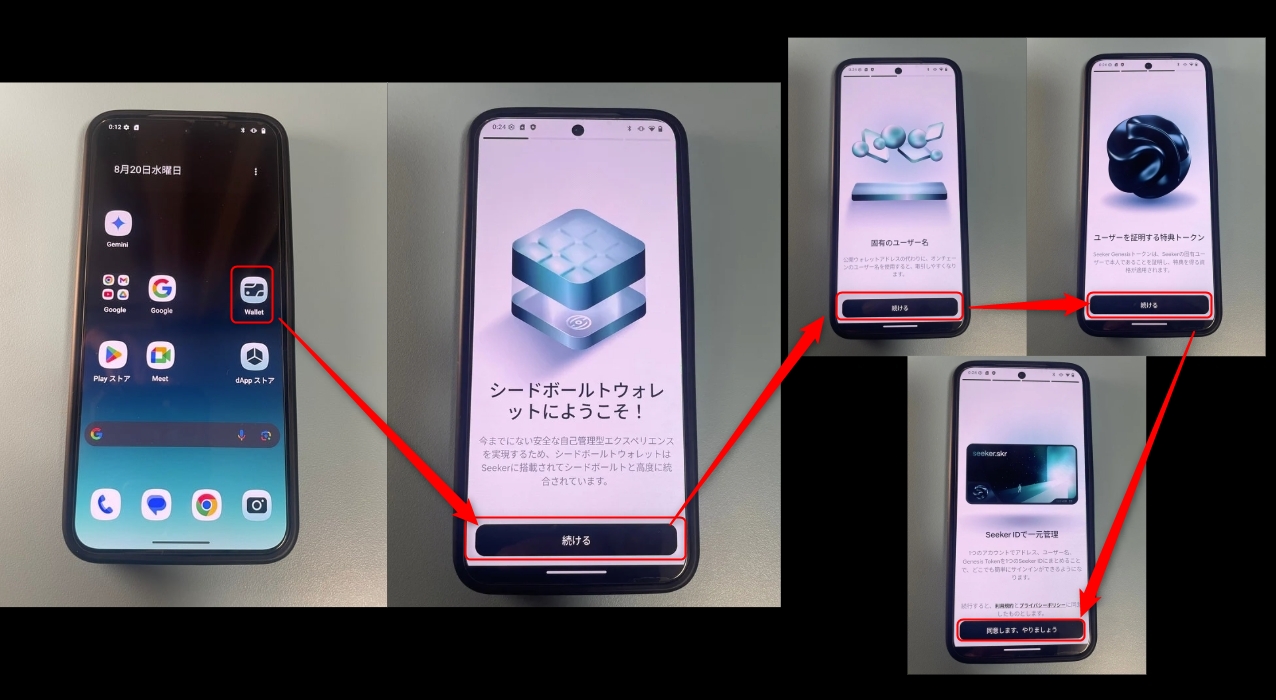
ホーム画面にある「Wallet」からIDとの紐づけを行います。
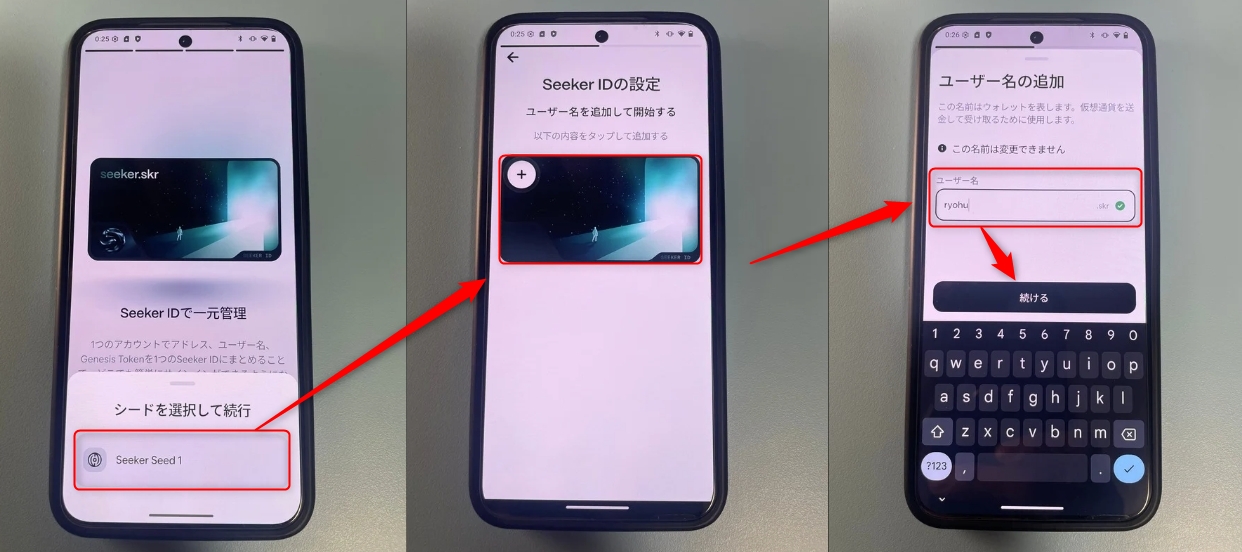
「シード」を選択し、ユーザー名を設定します。お好きな名前に設定して結構です。
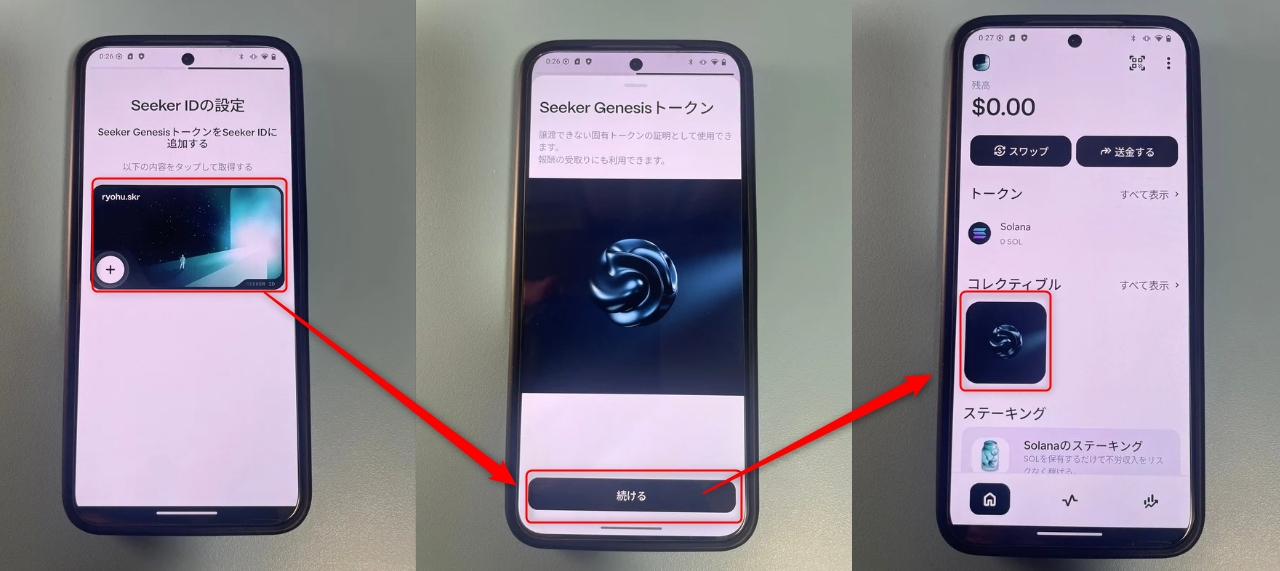
設定が完了したら、コレクティブルに「Solana Seeker Genesis Token」が反映されていればOKです。
エアドロップを得るためにやっておくべき設定一覧
「Seeker」を購入しただけでは、エアドロップが自動的にもらえるわけではありません。Solana Mobileエコシステムでは、一定の設定や操作を行っているアクティブユーザーが対象になるケースが多く、以下の準備をしておくことでエアドロップ受取の可能性を高めることができます。
特に「ウォレット作成」と「Seeker ID」の取得は必須レベルです。
①Solanaウォレットの作成:
まずはSolana公式のモバイルウォレット(Wallet)の作成。そして、一般的なウォレット(Phantomなど)を新規作成、または既存のウォレットをインポートしておきます。
②シードフレーズ(秘密鍵)の保存:
ウォレット作成時に表示される24個の英単語(シードフレーズ)は、資産のバックアップ・復元に必須です。オンライン保存は避け、手書きや紙に印刷してオフライン保管しておきましょう。
③dApp Storeへのログイン:
Solana Mobile独自の「dApp Store」にもログインを行い、Web3アプリなどをダウンロードしておきます。
④PINコードや指紋認証の設定:
セキュリティ対策として、スマホの画面ロック(PIN・指紋認証)は必ず設定しましょう。ウォレット保護にもつながります。
⑤Googleドライブ連携などバックアップ体制の構築:
設定データやアプリの状態をクラウドで保管しておくことで、万が一の故障や紛失にも対応しやすくなります。
⑥WalletにSOLを入金:
エアドロップ参加条件やトランザクション実行に $SOL が必要になるケースも多いため、少額でもSOLを入金しておきましょう。
⑦スワップ(通貨の交換)を定期的に行っておく:
過去のエアドロップでは、特定のスワップ履歴を持つウォレットが優先されたケースもあります。手数料が安いSolanaチェーンでは、月に1回程度でもスワップやDeFi操作をしておくと安心です。
⑧Seeker IDの設定とGenesis Tokenの取得:
「Seeker ID」を設定すると、ウォレットアドレス・ユーザー名・Genesis NFTが統合され、Seeker保有者であることを証明する「Solana Seeker Genesis Token」が取得できます。これが、エアドロップ対象ウォレットの認証に使われると見られています。
最低限やっておきたいことは?
まずは次の2点を済ませておけば、今後のエアドロップに参加できるチャンスが広がります。
- ✅ Solanaウォレットの作成(+シードフレーズの保存)
- ✅ Seeker IDの設定 → Genesis Tokenの取得
加えて、SOLの入金やスワップ実績なども積み重ねておくことで、より多くのWeb3特典にアクセスできるようになるでしょう。
Solana Mobile Walletの入金や送金方法
Solanaウォレットへの入金方法
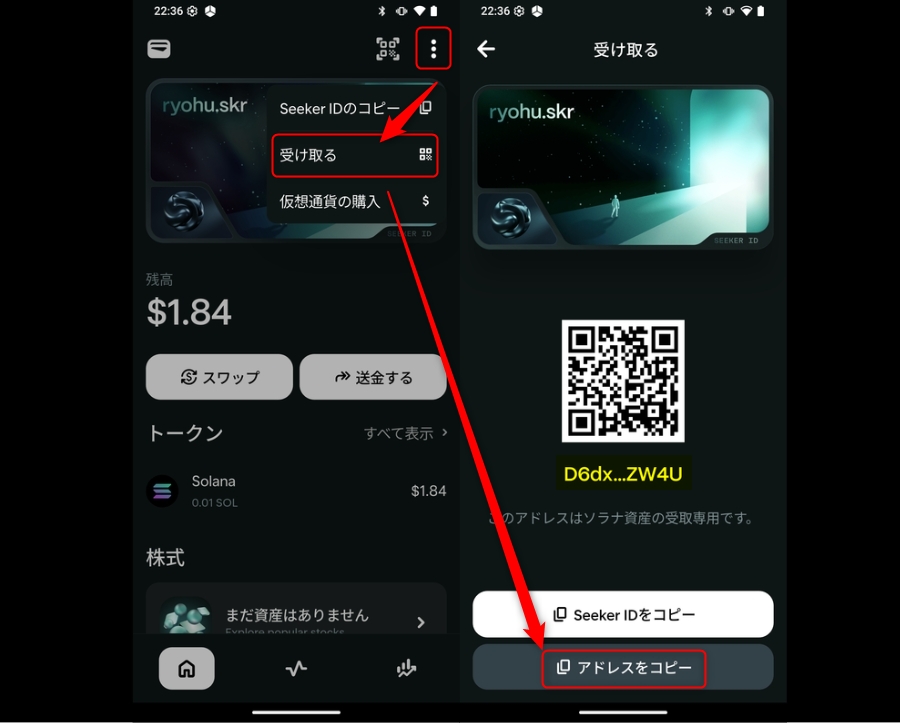
「Wallet」から「受け取る」を選択し、入金アドレスをコピーして送金元で貼り付け、送信すればOKです。※Solanaチェーンに対応している通貨のみ管理してください。
念のため試しに少額から送金を行い、反映されるか確認をとりましょう。
スワップ方法
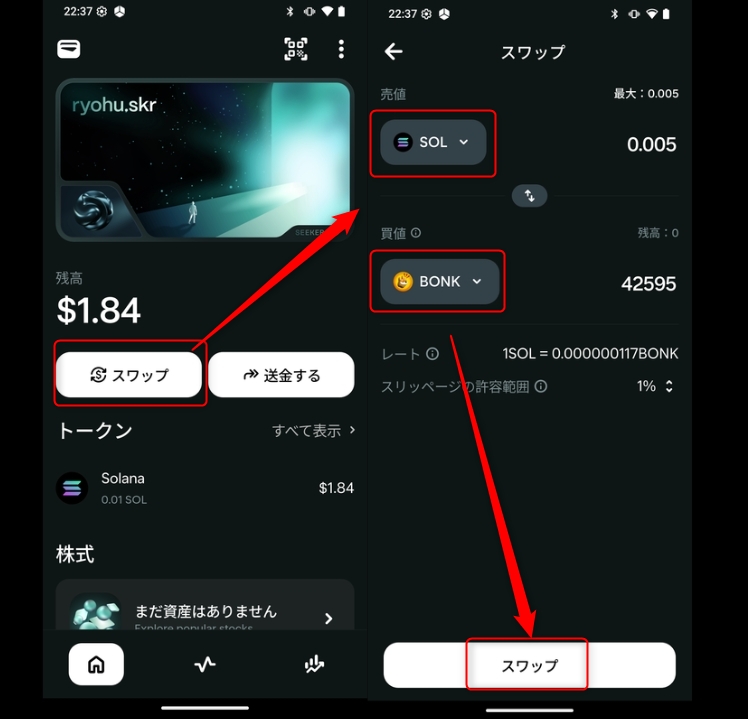
他通貨に交換を行うスワップ方法です。
交換したい通貨を選択して「スワップ」を行うことで交換可能です。手数料として少額のSol(数円程度)が必要です。
送金方法
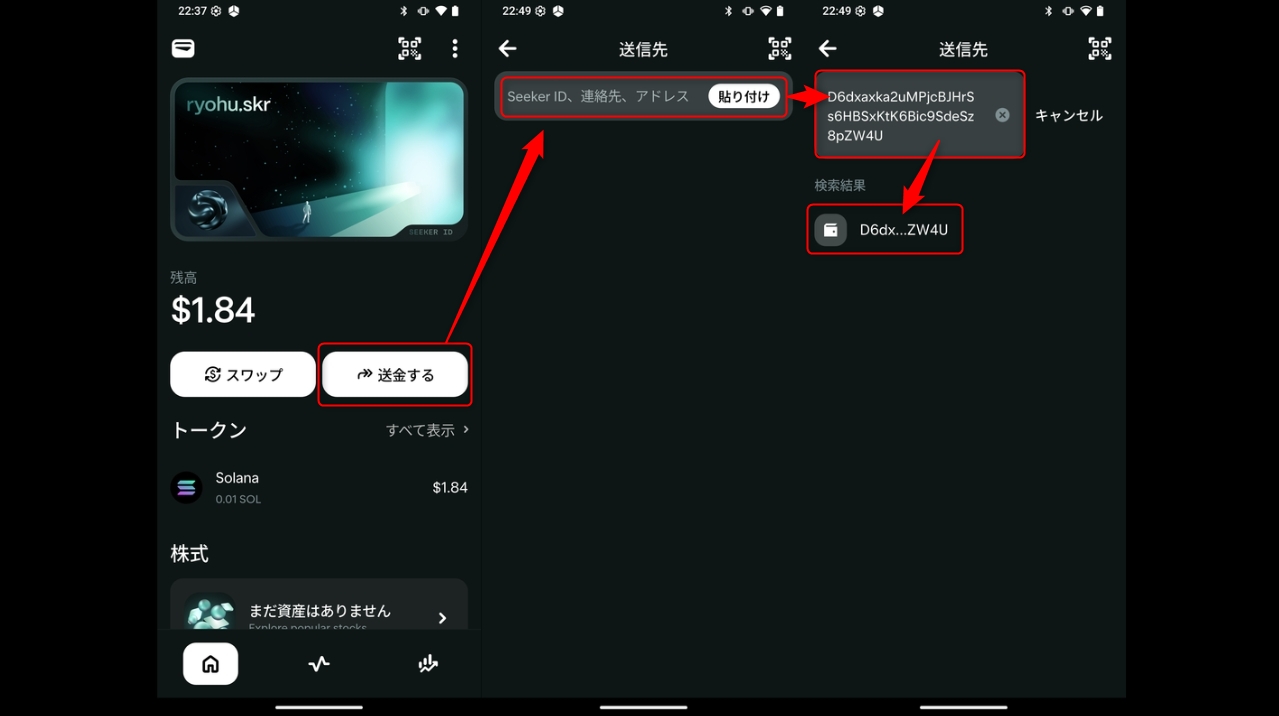
SOLの送金方法の説明です。(SOL以外の通貨を送金したい場合は、直接そのトークンを選択して「送金する」を押してください)
「送金する」から「送金先のアドレス」または「Seeker ID」などを貼り付けます。
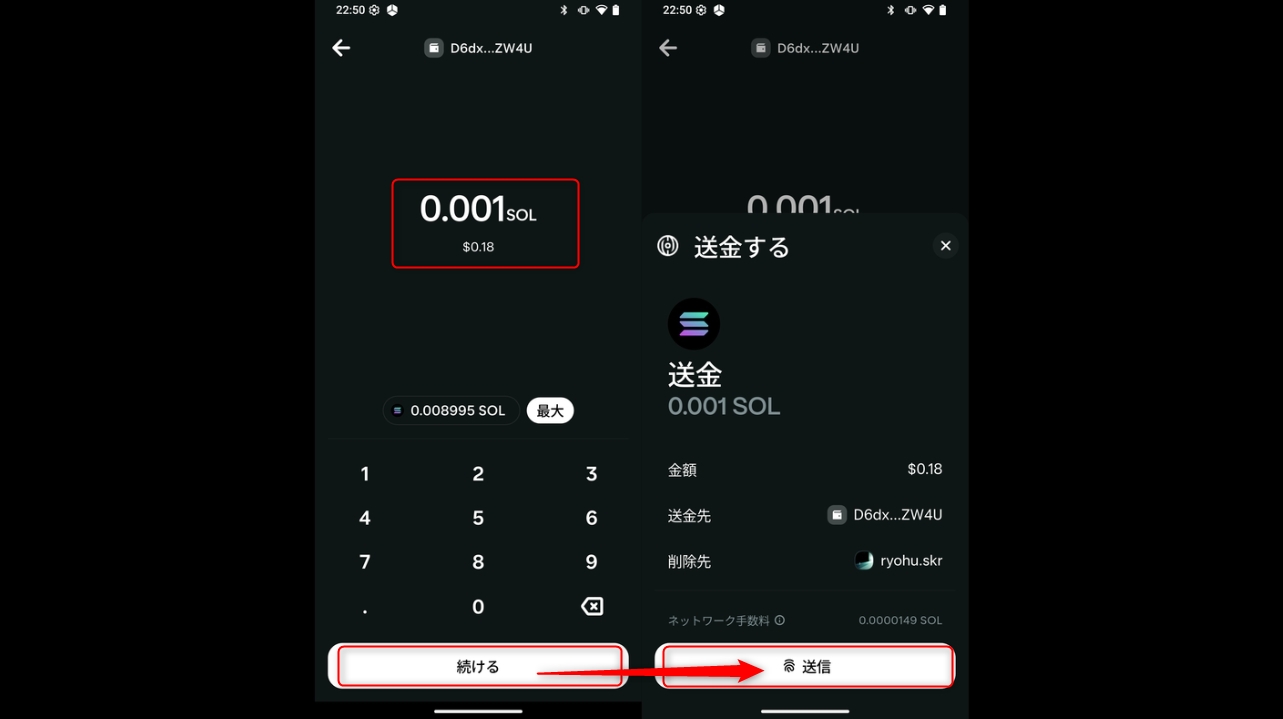
送金したい金額を設定後、「送信」することで送金が開始されます。混雑していなければ数秒で相手に届くと思います。
よくある質問(FAQ)
- 日本からも購入できますか?
-
公式サイトから「クレジットカード」やステーブルコインの「USDT」などで注文可能です。
- 日本語には対応していますか?
-
日本語に切り替え可能です。一部のUIは英語ですが、基本的な操作には支障ありません。
- エアドロップは確実に貰えますか?
-
確定ではありませんが、過去のSagaでは複数のエアドロが実施されました。
- エアドロップは自動で貰えますか?
-
自動配布ではなく、ウォレット作成・Seeker ID設定・専用アプリのインストールなど、一定の条件を満たす必要があります。キャンペーンごとに条件が異なるため、こまめに公式情報を確認しましょう。
- Seekerはどこで購入できますか?
-
Solana Mobile公式サイトから直接購入できます。日本からもクレジットカードで注文可能です。
- 電話やSMSは使えますか?
-
Androidスマートフォンとして、SIMカードを挿入すれば通話・SMSも可能ですが、日本のキャリアによっては対応バンドに制限があります。基本的にはサブ端末やdApp専用機として使うことをおすすめします。
- Seekerを中古で購入してもエアドロップはもらえますか?
-
原則として「Genesis Token」の所有者がエアドロップ対象になります。中古品の場合、すでにトークンが使われている・ウォレットが紐づいている可能性があるため、未開封・未使用の新品が望ましいです。
使用して感じたメリットと注意点
数日使ってみた実感としては、動作の軽快さやアプリの起動速度は非常に快適。Solanaウォレットの操作や、dAppとの連携もスムーズで、「Web3が日常に近づいた」感覚があります。
ただし以下の点には注意が必要です。
- 日本語UIが一部未対応
- 技適未取得の可能性あり(サブ機としての利用が現実的)
- Solana系以外のアプリは自分でインストールする必要がある
今後、日本語対応やキャンペーン情報がさらに整備されれば、国内ユーザーにとってもより魅力的な端末になるでしょう。
Solanaをもっと活用するなら、取引所はBitgetがおすすめ
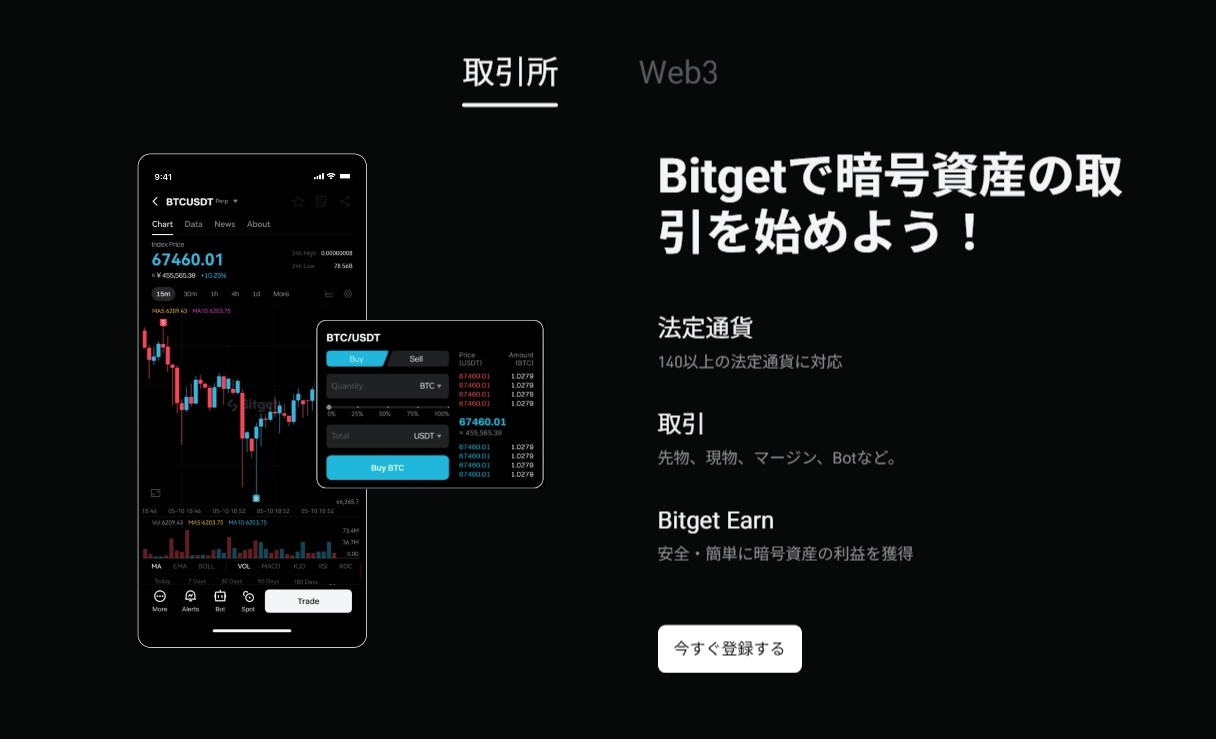
Solana Mobile「Seeker」を手に入れたなら、あとはSOL(Solana)を入金してアプリを活用するだけ。その際に欠かせないのが信頼できる暗号資産取引所の選択です。
中でも私自身が実際に使っていておすすめできるのが、世界中のトレーダーに人気の取引所「Bitget」です。
下記の紹介リンクから登録を行うと永久的に取引手数料が30%割引になります。
✅ Bitgetの使い方と登録方法など↓

今後SeekerエアドロップでSOLやその他トークンを受け取った場合にも、すぐにBitgetへ送って売却・運用できる環境を整えておくと安心です。
まとめ|SeekerはWeb3体験&エアドロップを狙う人に最適な1台
「Seeker」は、単なるスマートフォンではなく、Web3をもっと身近にしてくれる未来型デバイスです。
仮想通貨やNFTの利用者にとっては、ウォレットとスマホが一体となっているだけでも便利な存在。さらに、今後もSeeker保有者限定の特典やエアドロップが継続する可能性を考えると、価格以上の価値を持った1台になり得ます。
「Web3スマホ、ちょっと気になるな…」という方は、ぜひこの機会にSeekerを手に入れて、先行者体験を楽しんでみてください。